
使い方ガイド / はじめての方へ / はじめての方へ — 開校から入会まで
はじめての方へ — 開校から入会まで
クラブを作って、設定して、生徒を登録し、体験から入会まで。写真を見ながらそのとおりに進めれば、はじめてでも迷いません。カード登録なしで、今日から1ヶ月お試しできます。
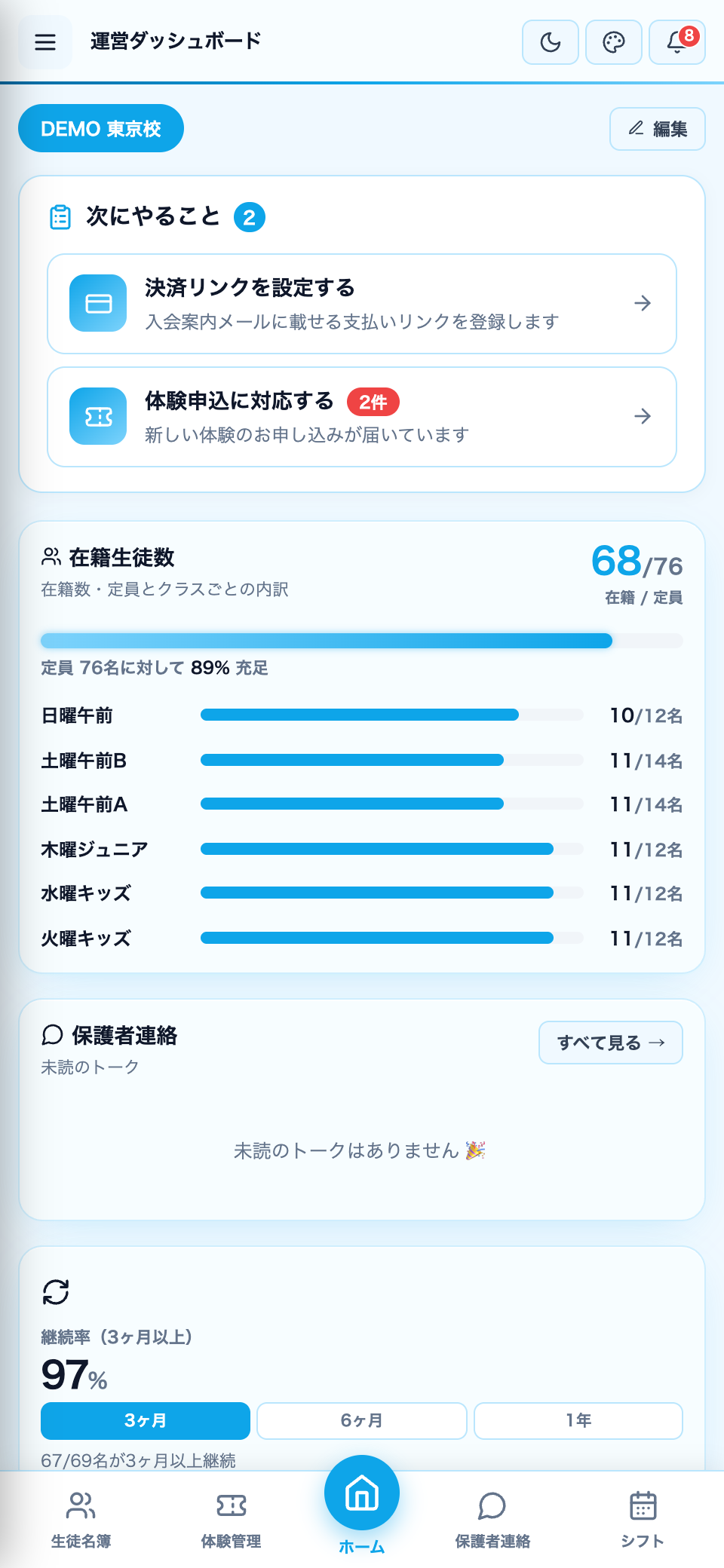
① 開校の準備(クラブ作成・設定)
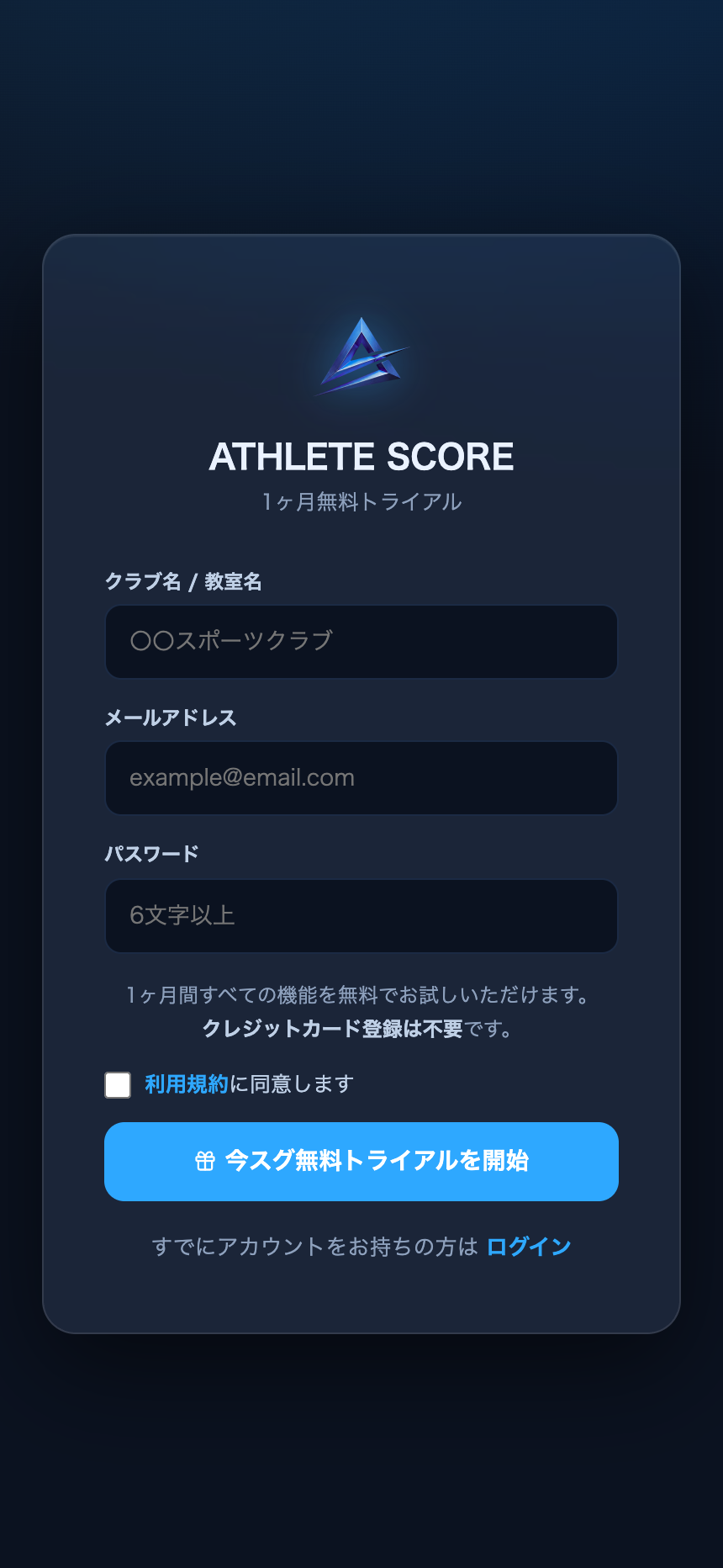
1クラブを作る(新規登録)
紹介ページの「無料で始める」から
- 紹介ページの「無料で始める」を押します。
- クラブ名・メール・パスワード(6文字以上)を入れます。
- 利用規約に同意して青いボタンを押します。
- 届いた確認メールのリンクを1回押せば完了です。
カードは不要。クレジットカード登録なしで、すぐ1ヶ月お試しできます。
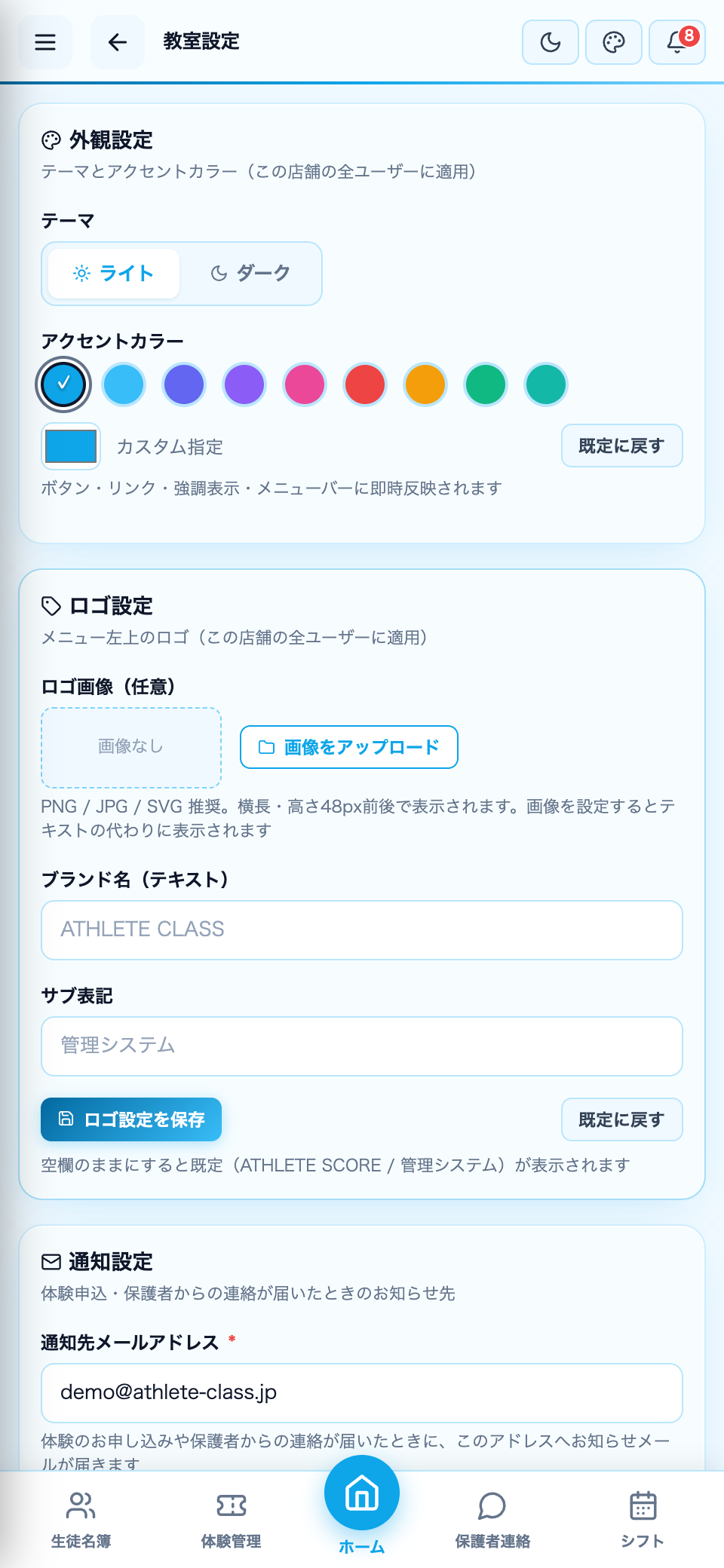
2教室設定(決済リンク・月謝プラン)
サイドメニュー「教室設定」
- 「教室設定」を開きます。
- 「決済・入会設定」に、今使っている支払いページのURLを貼ります。
- 月謝プラン(週1回・週2回など)とサービス名を登録します。
乗り換え不要。今の集金サービスのリンクをそのまま使えます。月謝プランは入会手続きの「プラン選択」に出ます。
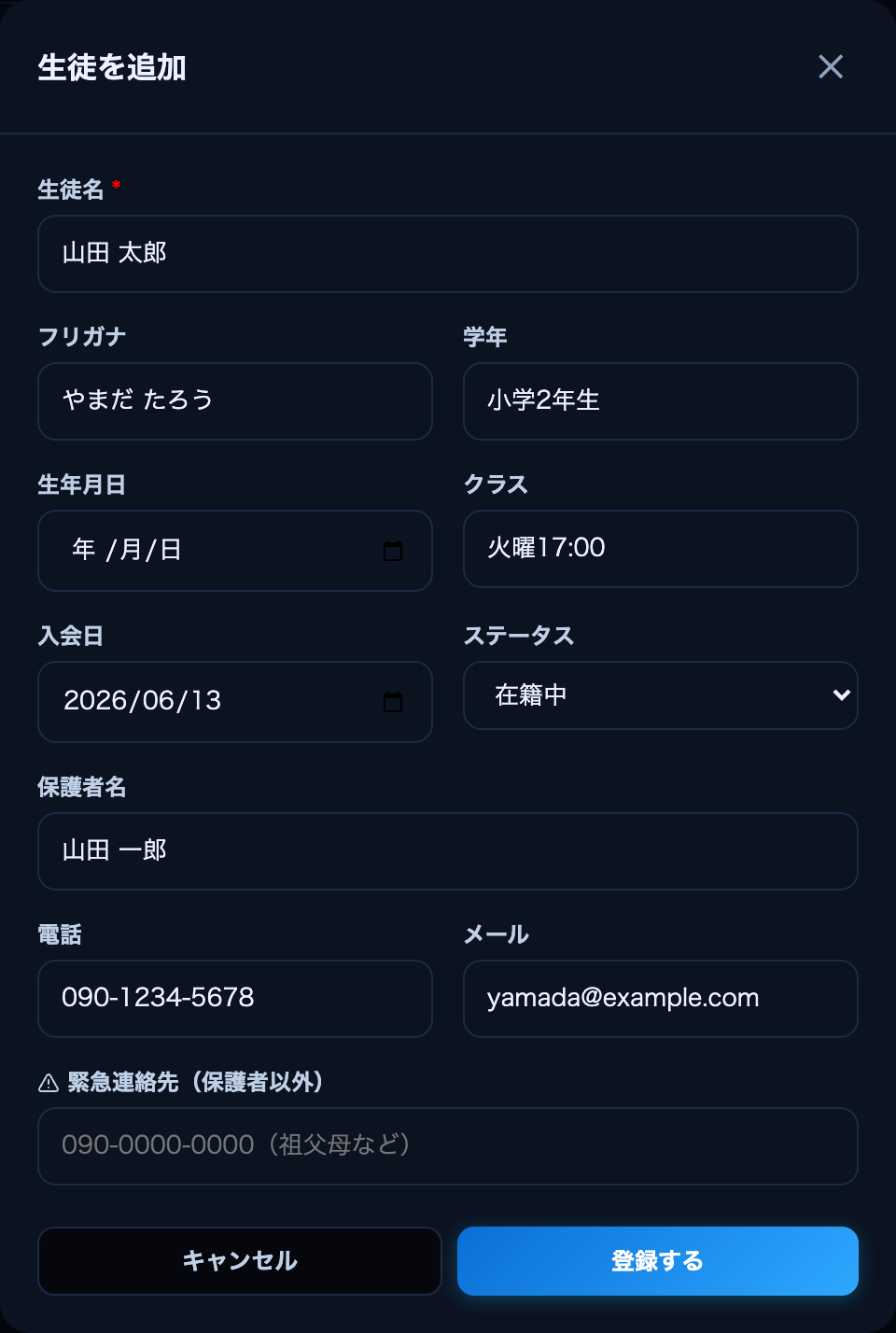
3生徒を登録する(保護者は自動で招待)
サイドメニュー「生徒名簿」→「+生徒追加」
- 「生徒名簿」を開き、右上の「+生徒追加」を押します。
- 生徒名(必須)を入れます。学年・クラスは分かる範囲で。
- 保護者の名前・電話・メールを入れて「登録する」。
保護者は自動で招待。メールを入れて登録すると、保護者ポータルへの招待が自動で届きます。たくさんいる時は「CSV取込」でまとめて登録もできます。
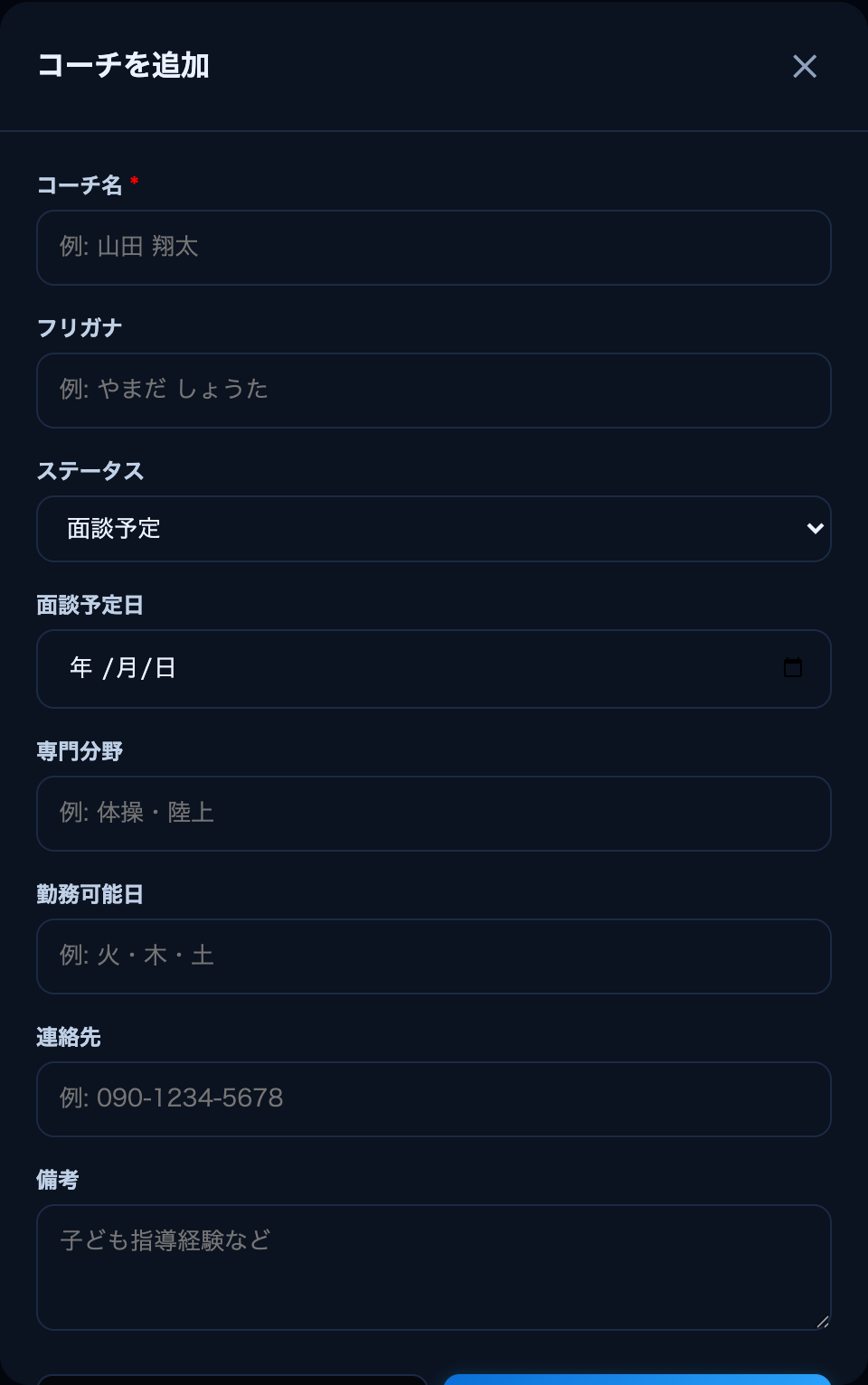
4コーチを追加する
サイドメニュー「コーチ情報」→「+コーチを追加」
- 「コーチ情報」を開き、「+コーチを追加」を押します。
- コーチ名(必須)・専門分野などを入れます。
- ログインさせる場合はメールとパスワード(8文字以上)を決めます。
安心。コーチが見られるのは自分のクラブの情報だけ。シフトもコーチ自身の画面から提出できます。
② 体験申込を受ける
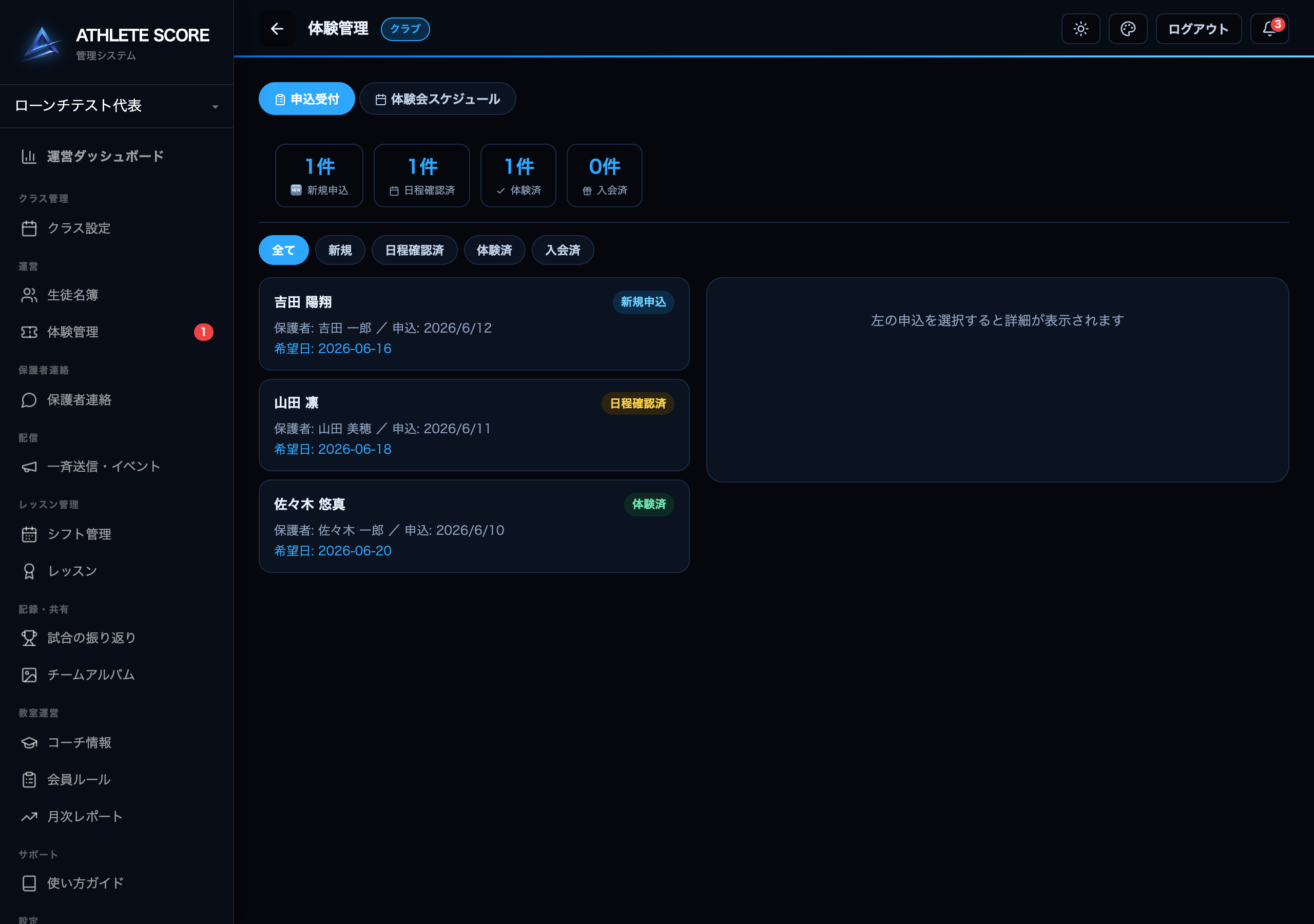
5体験申込の一覧を見る
サイドメニュー「体験管理」
- 「体験管理」を開くと、申込が新規 → 日程確認済 → 体験済 → 入会済の順で並びます。
- 上のカードで各ステータスの件数がひと目で分かります。
- 気になる申込を押すと、右に詳細が開きます。
申込が来たらメールでお知らせ。体験申込が入ると、教室の通知先メールに自動で届きます。
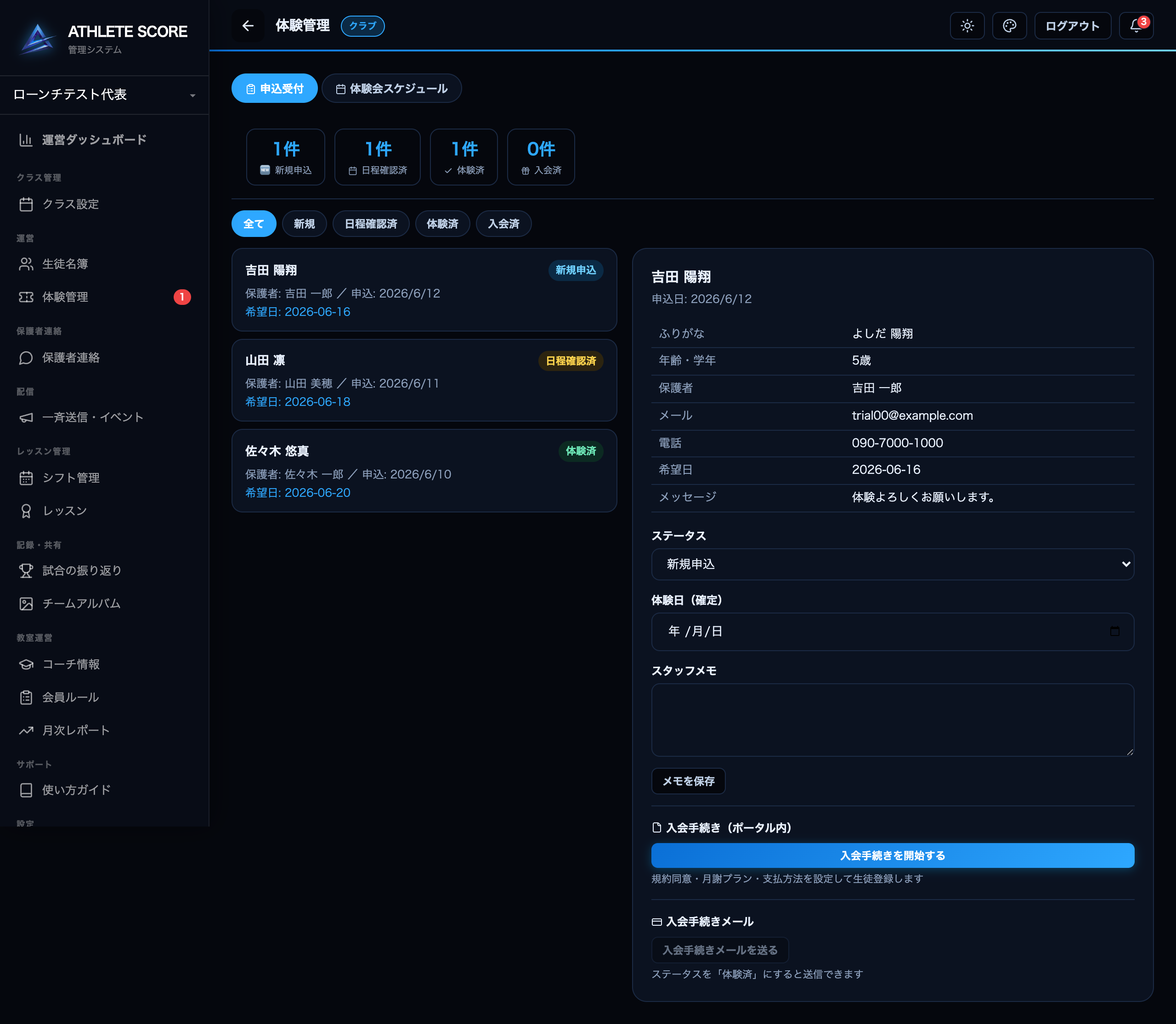
6体験の詳細・日程を調整する
体験管理で申込カードを選択
- 申込を選ぶと、保護者・連絡先・希望日が表示されます。
- 体験日を確定し、必要ならメモ(アレルギー等)を残します。
- 体験後、右下の「入会手続きを開始する」へ進みます。
メールも送れる。「入会案内メールを送る」で、決済リンク入りの案内を保護者へ送れます。
③ 入会手続き(画面の案内どおり5ステップ)
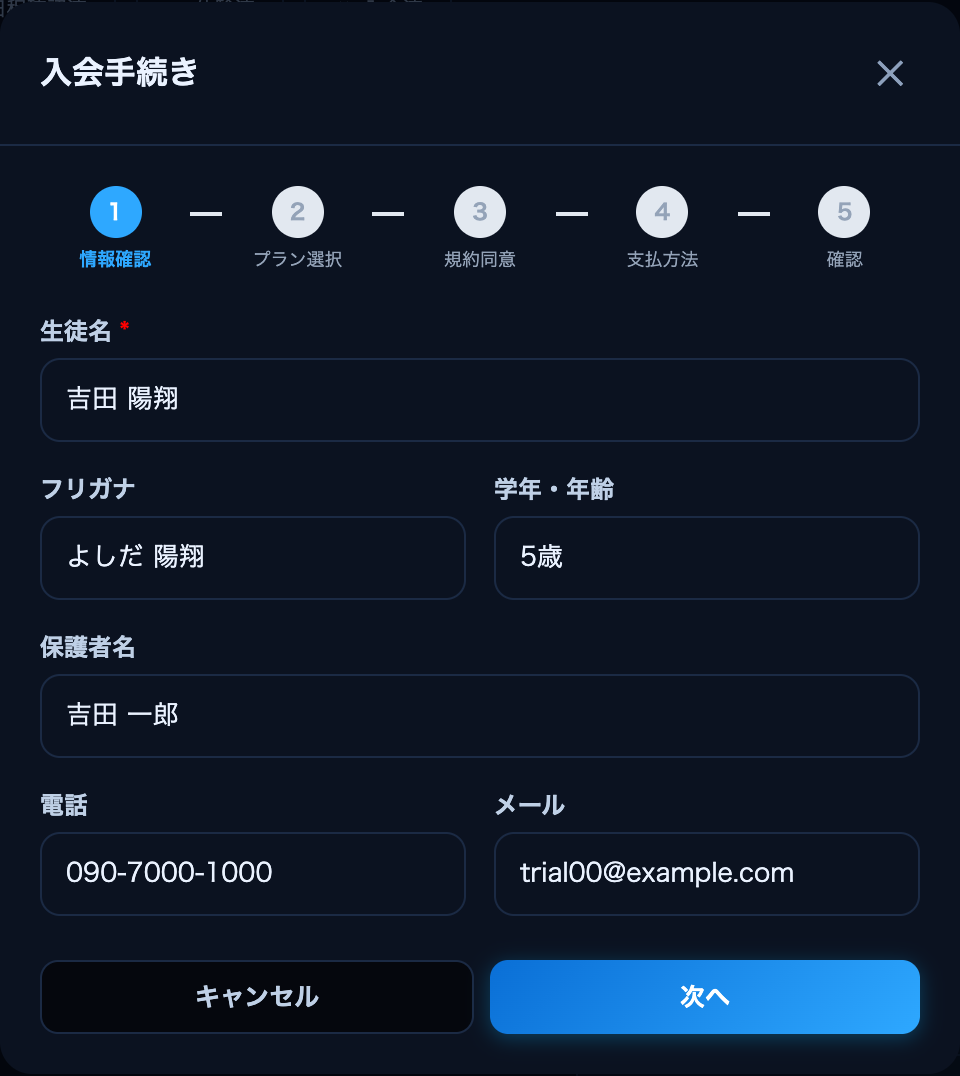
7① 情報確認
体験詳細「入会手続きを開始する」→ ステップ1
- 生徒名・学年・保護者名・連絡先を確認します。
- 体験で入力した内容がそのまま引き継がれます。
- 違う所だけ直して「次へ」。
入力しなおし不要。体験申込の情報を引き継ぐので、入力の手間がありません。
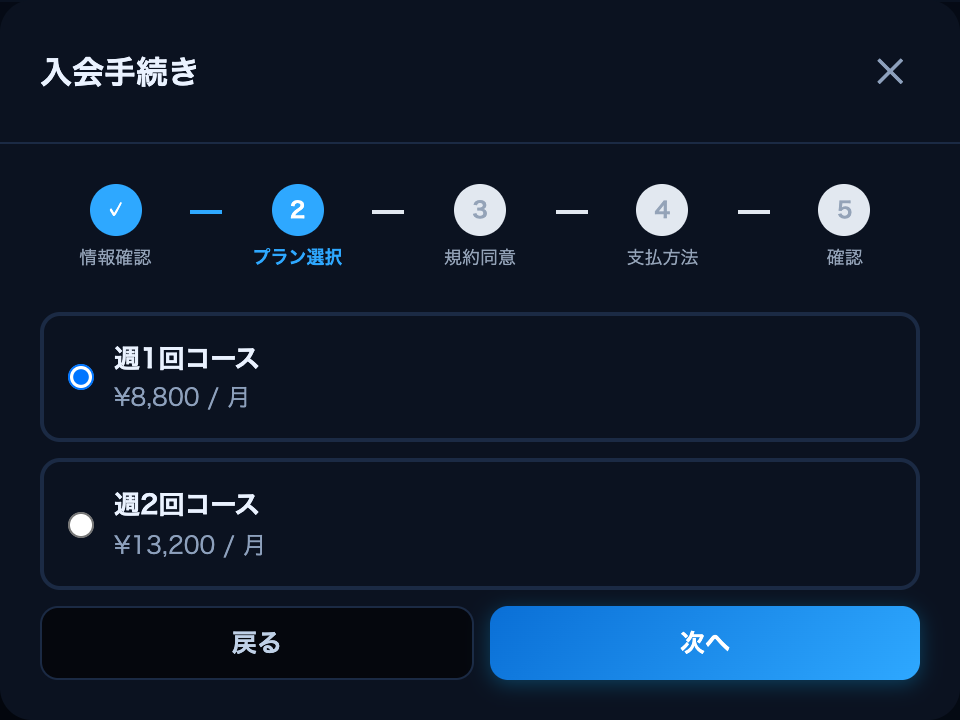
8② プラン選択
ステップ2
- 月謝プラン(週1回・週2回など)を選びます。
- プランは「教室設定」で登録したものが並びます。
- 選んで「次へ」。
プランが出ない時は。先に「教室設定」で月謝プランを登録してください(手順2)。
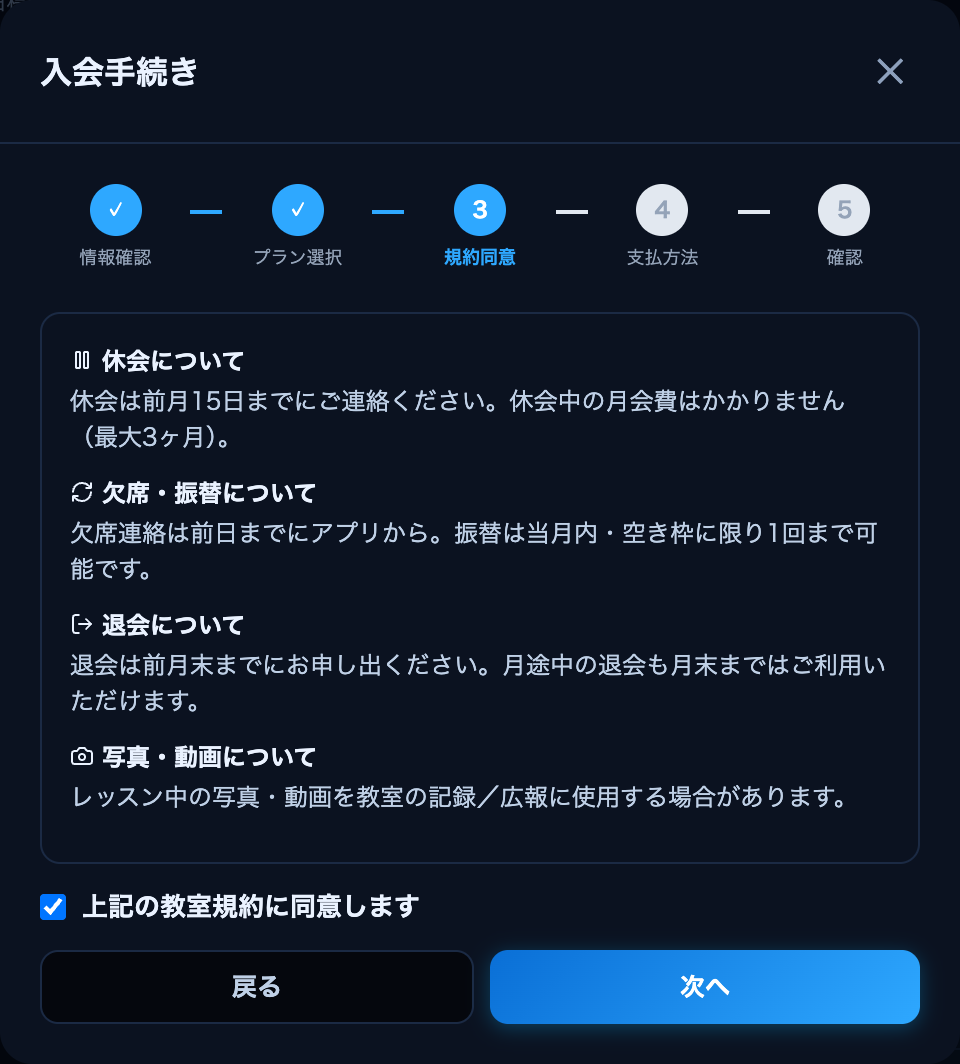
9③ 規約同意
ステップ3
- 休会・欠席振替・退会などの会員ルールが表示されます。
- 保護者と内容を確認し、同意にチェックします。
- 同意した内容は記録されます。
ルールは編集できる。表示される文章は「会員ルール」ページで自由に設定できます。
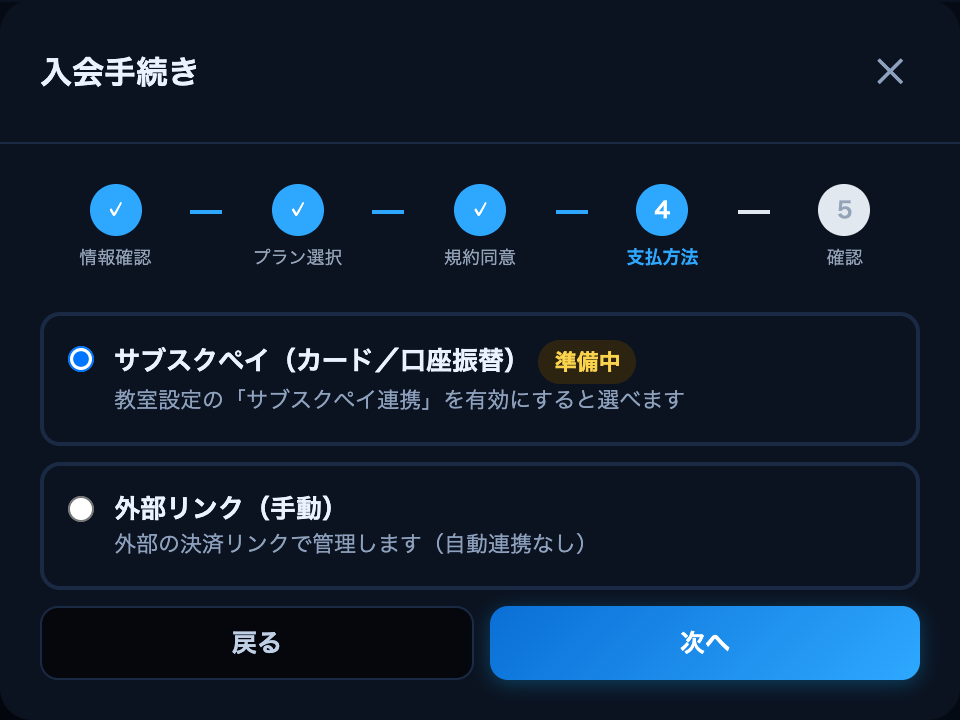
10④ 支払い方法
ステップ4
- 支払い方法を選びます(現在は決済リンク方式)。
- 入会案内メールに、設定した支払いリンクが入ります。
- 「次へ」で確認へ。
今の集金のままでOK。会費ペイ等のリンクをそのまま使えます。
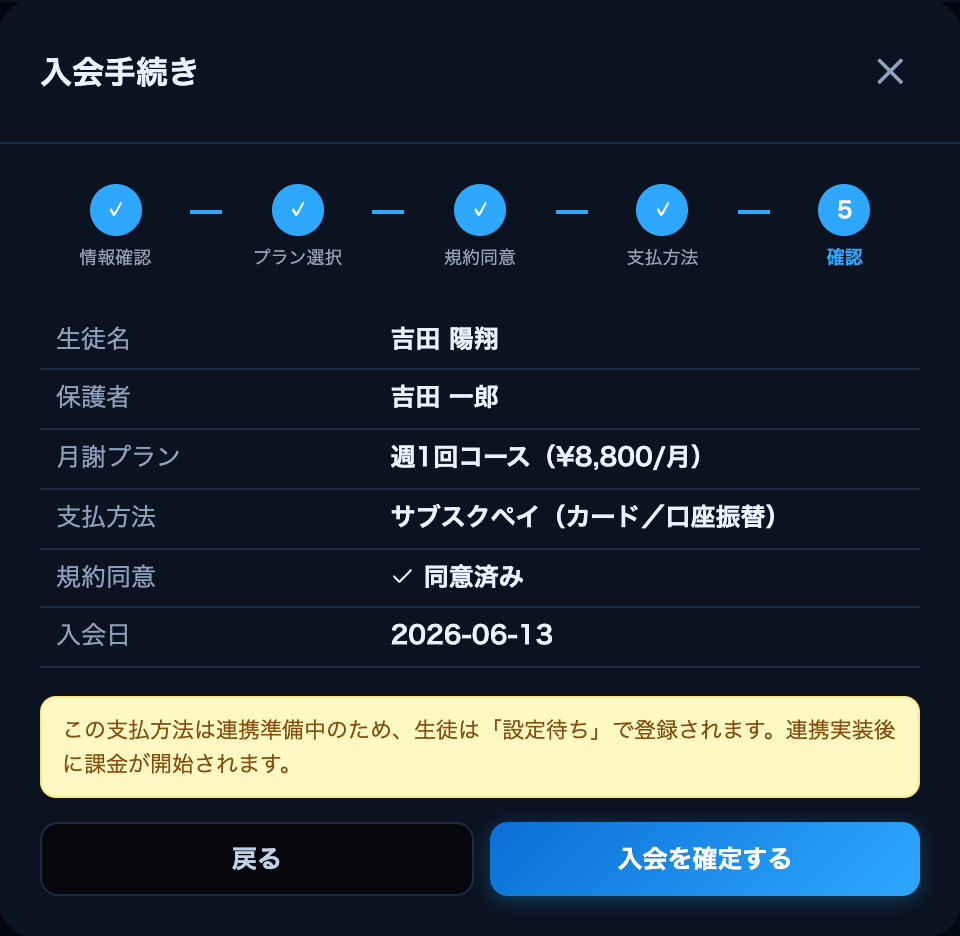
11⑤ 確認 → 入会を確定
ステップ5
- 内容を最終確認します。
- 「入会を確定」を押します。
- 生徒が名簿に追加され、体験のステータスが「入会済」になります。
保護者の画面も自動。メールがあれば保護者ポータルの招待が自動で送られます。
④ 入会のあと(自動でメール・保護者画面)
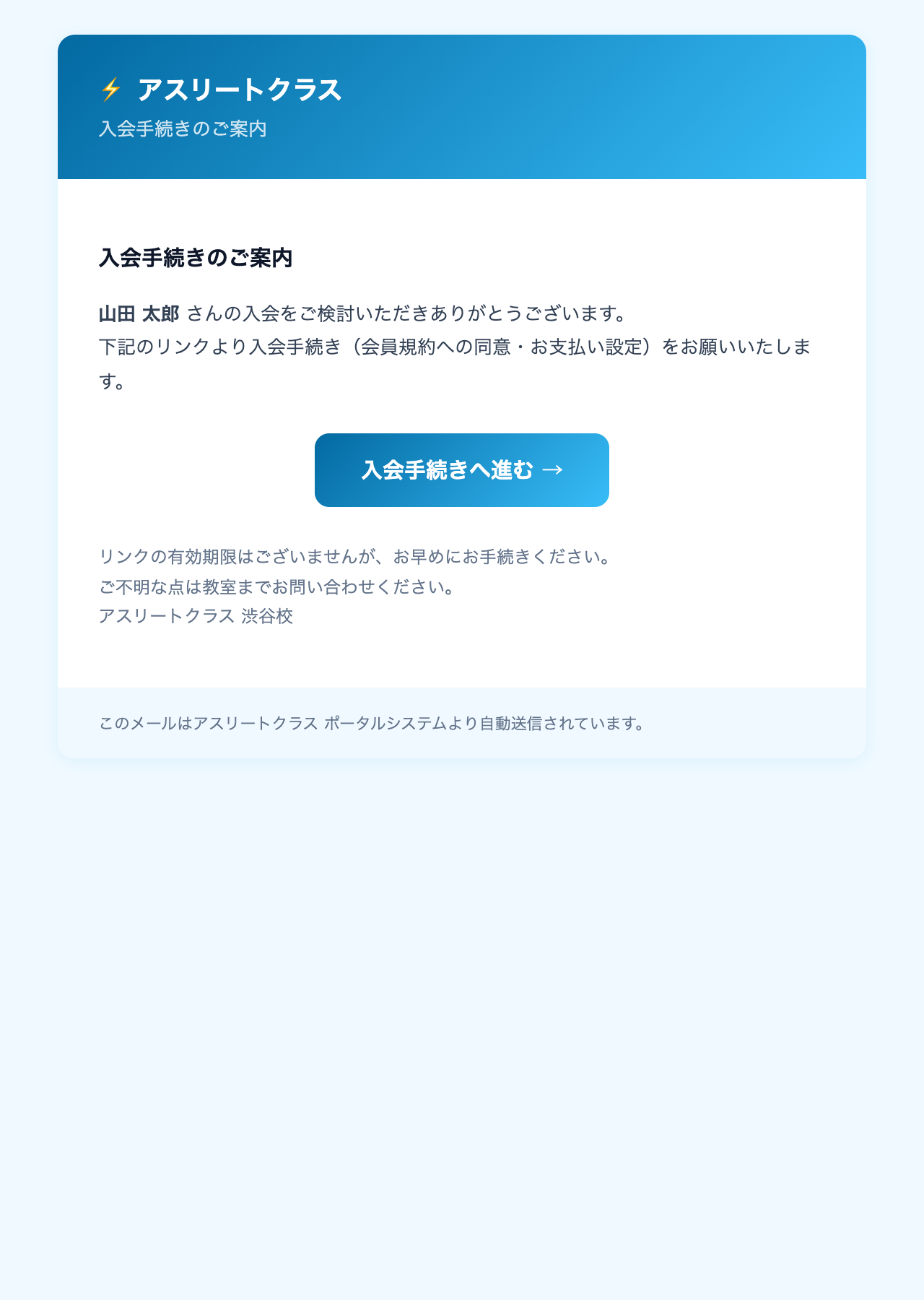
12入会案内メールが自動で届く
保護者のメール受信箱
- 入会手続き/「入会案内メールを送る」で、保護者へ案内が届きます。
- メール内の「入会手続きへ進む」ボタンから支払い設定へ。
- 差出人はクラブ名で届くので保護者も安心です。
送信元はathletescore.jp。体験受付や保護者連絡の通知も、同じ仕組みで自動送信されます。
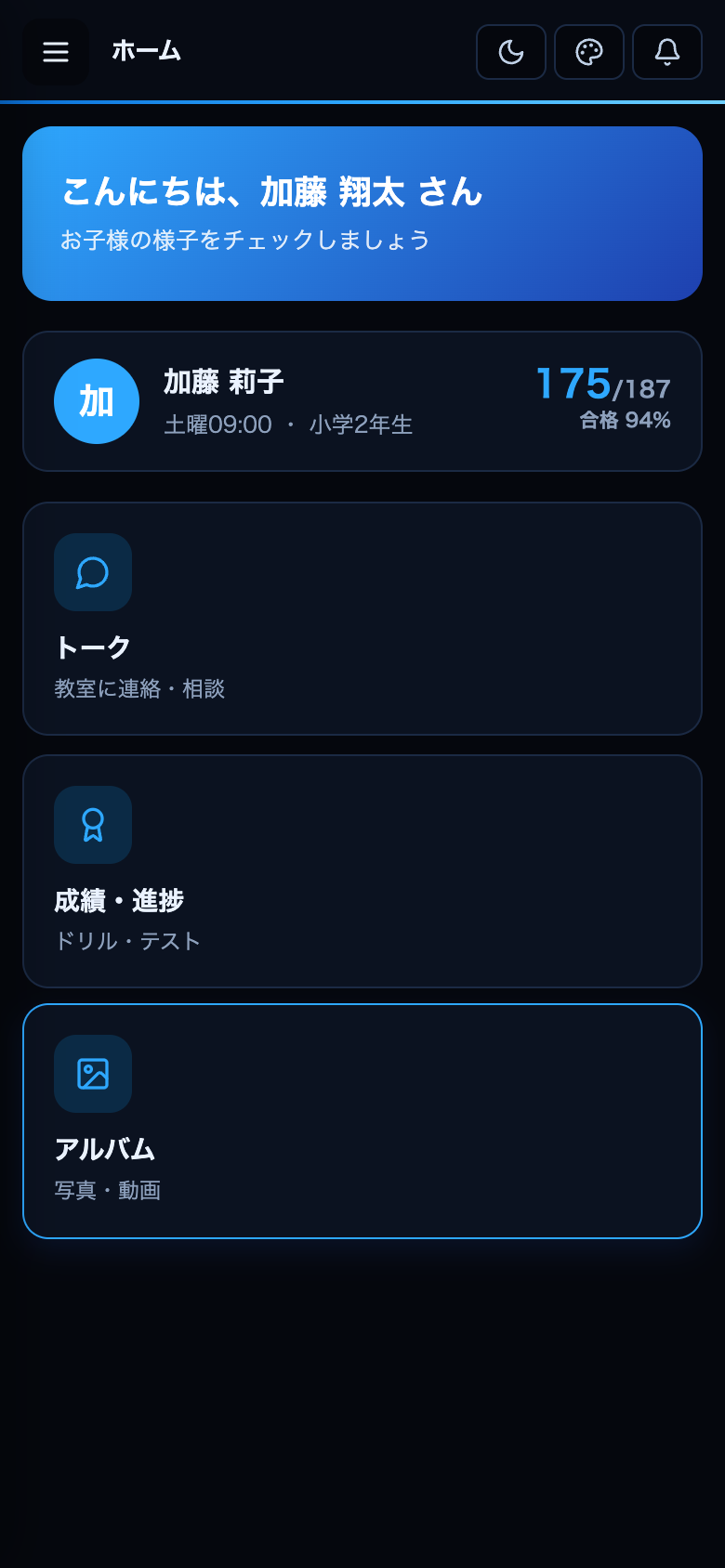
13保護者ポータル(保護者の画面)
保護者は招待メールからログイン
- 生徒登録や入会でメールを入れると保護者へ招待が届きます。
- 保護者はメールのID・初期パスワードでログインします。
- 保護者は成績・トーク・アルバムを見られ、欠席・振替の連絡もこの画面から送れます。
連絡はアプリ内で完結。LINEのやりとりがそのままアプリ内のトークになります。
スポーツ教室の運営、これ1つで。
生徒管理・体験入会・月謝・保護者連絡・シフト・運動能力の測定まで。今の集金リンクもそのまま、既存名簿はCSVで移行できます。
カード不要で1ヶ月無料ではじめるクレジットカード登録不要・メールアドレスだけで今日から